こんにちは、ナビゲーターのシマダです。
ソウルの安くて快適なアクセス手段「AREX」。
ただし、座席指定は「公式サイトのみ」!
 シマダ
シマダちょっとハードル高めですよね…
でも、大丈夫。
多くの人がつまづきやすいポイント含め、わかりやすくご紹介します!
一度やってみれば案外むずかしくないですよ!
それでは、さっそくいってみましょう。
チケットの購入については下記ページで解説中です
AREX座席指定(便予約)方法
まずは「AREXの公式サイト」にログインしましょう。
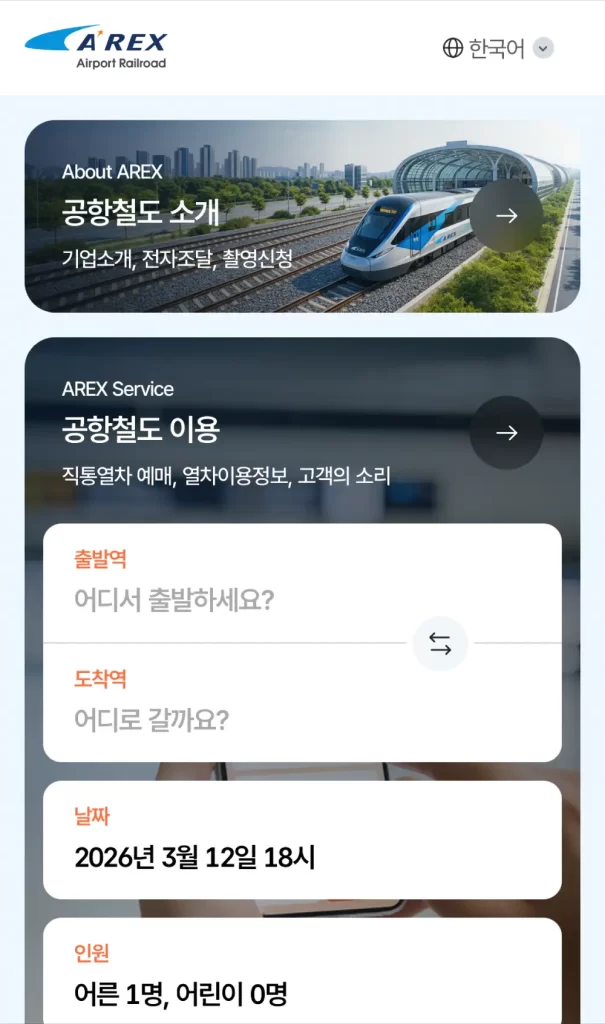
そして、さっそくやってくる最初のつまづきポイントがコレ。
韓国語表記です。
 シマダ
シマダこれで心が折れそうになる人も多いと思いますが…大丈夫です!!
右上の地球儀アイコンをタップで「日本語」が選択できます。
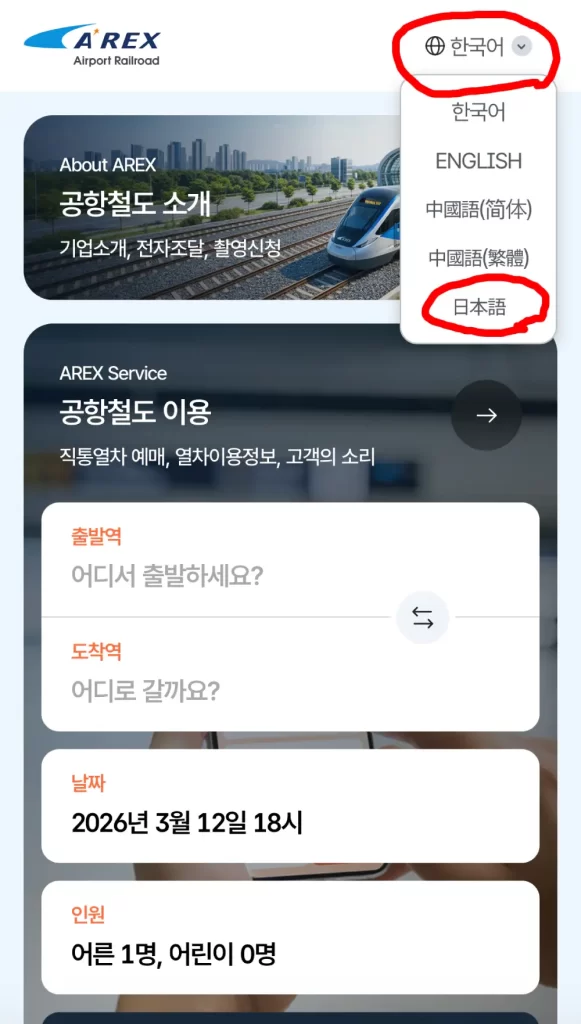
無事日本語表記に変わりました。
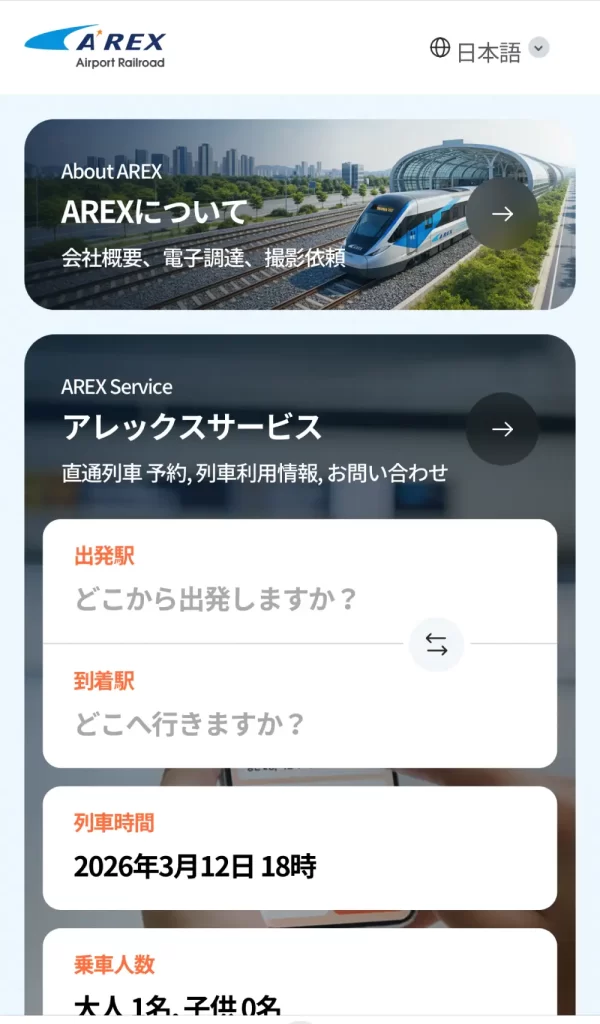
出発駅・日時・人数を設定する
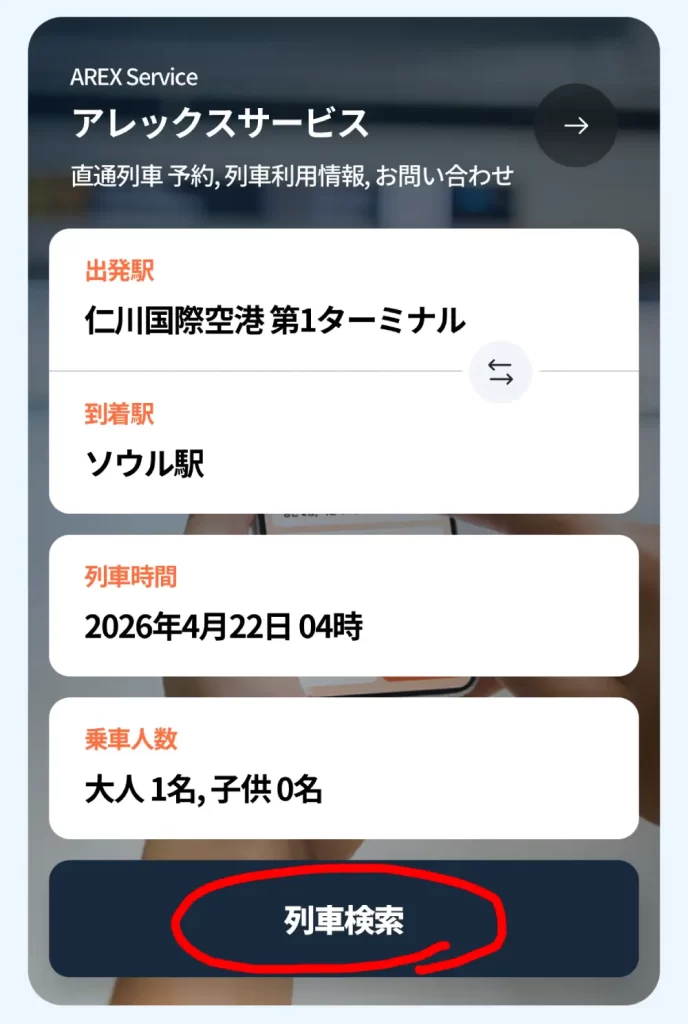
続いては「出発駅」を選択します。
「第1ターミナル」「第2ターミナル」どちらかを選びましょう。(ソウル駅→空港も選べます)
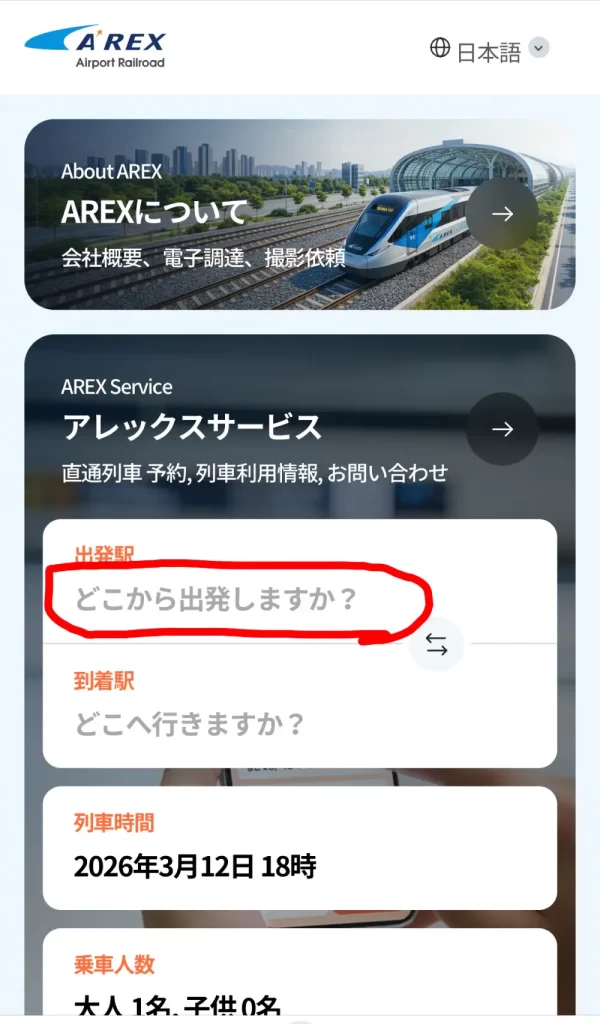 シマダ
シマダ航空会社(ターミナル)が決まっていない間は、予約できません。決まってから改めて予約しましょう!
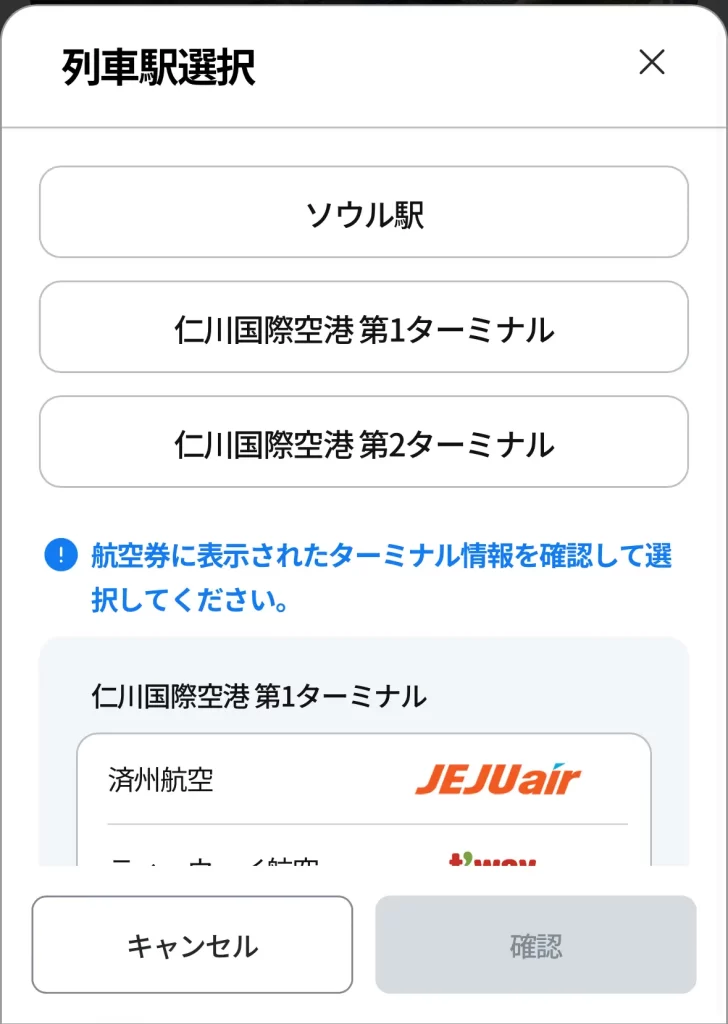
空港を選択すると、最初の画面に戻ります。
続いては「日付」と「人数」を修正します。
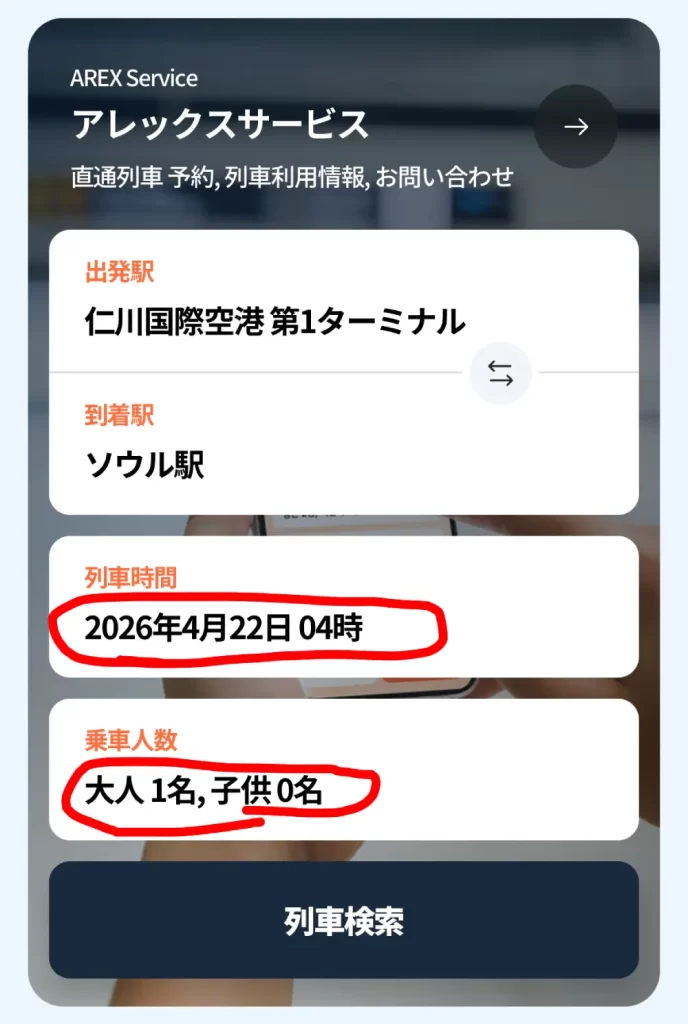
日付はすぐに分かりますが、時間が見えない場合も。
その時は、下にスクロールすると選択できます。
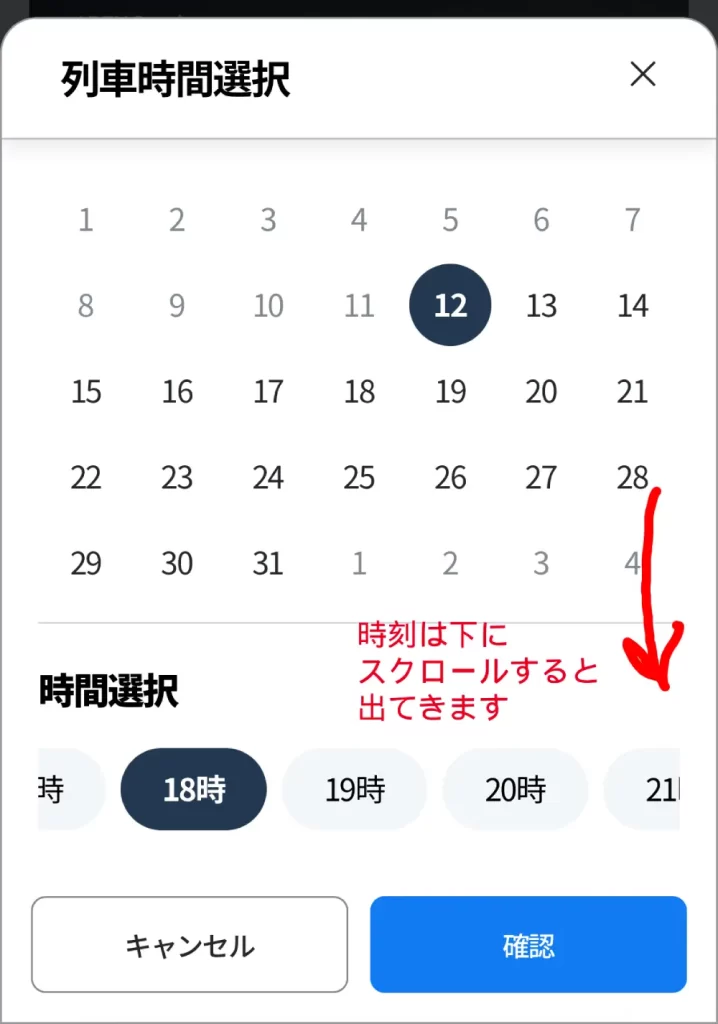
ここで入力する時間は「仮」です。
乗車時間はあとで選択できます。一旦、ざっくりの時間を選んでおきましょう!
すべて入力したら「列車検索」ボタンをタップしましょう。
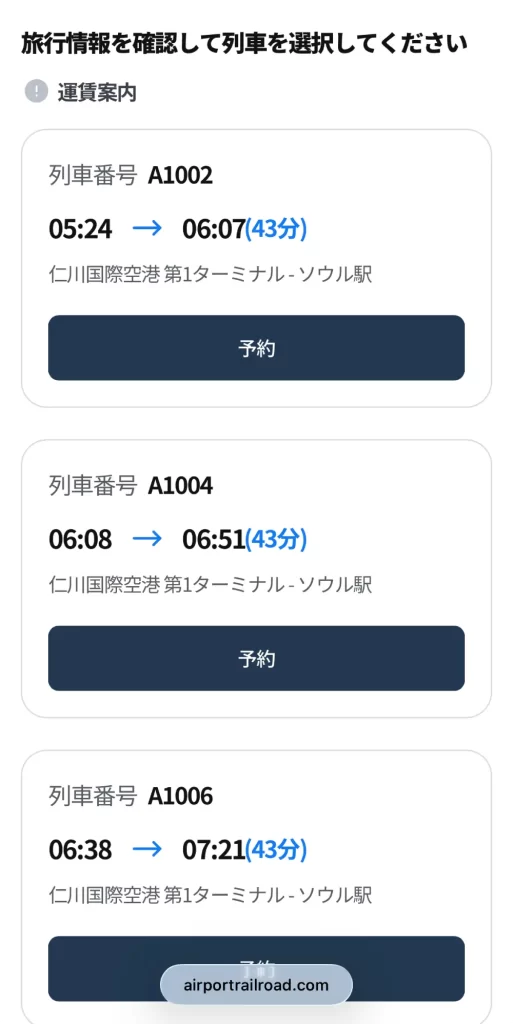
列車を選択する
入力した日時の前後の列車が出てきます。
希望の列車を選んで「予約ボタン」をタップしましょう。
予約方法選択
「会員予約」「非会員予約」と選択できる画面になります。
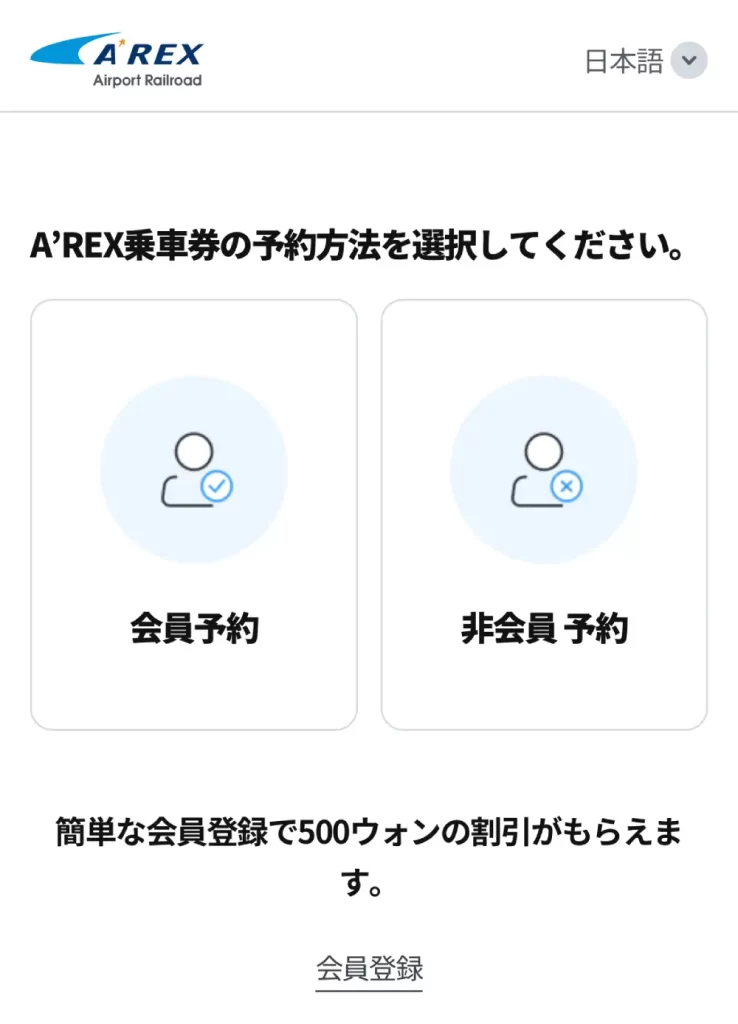
すでにチケット購入済で、座席の予約をしたい人は「非会員予約」を選択しましょう。
「会員予約」をしたほうが良いのは公式サイトで購入する人だけです。(500ウォン割引)
シマダ公式サイトで買うと高いので、事前に購入しましょう。
購入先については以下の記事で紹介しています。
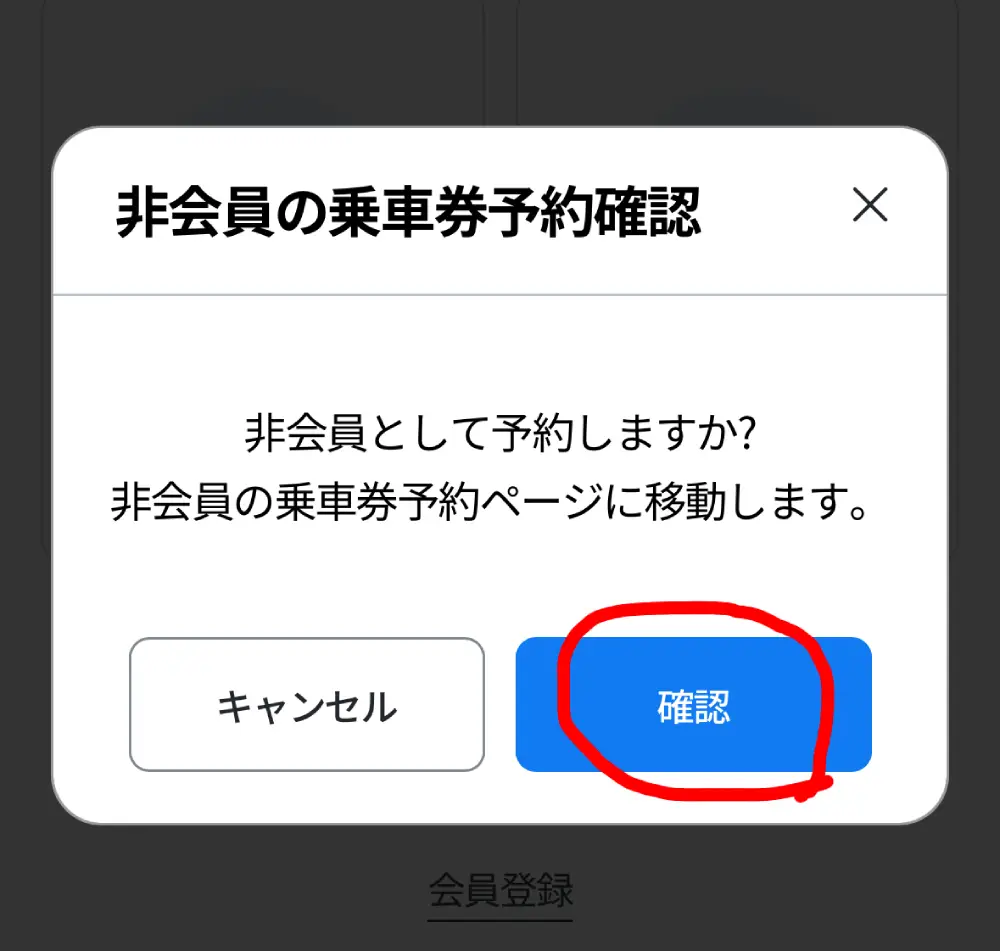
確認画面が出てくるので「確認ボタン」をタップ。
メールアドレス入力
続いて、メールアドレスの入力画面になります。
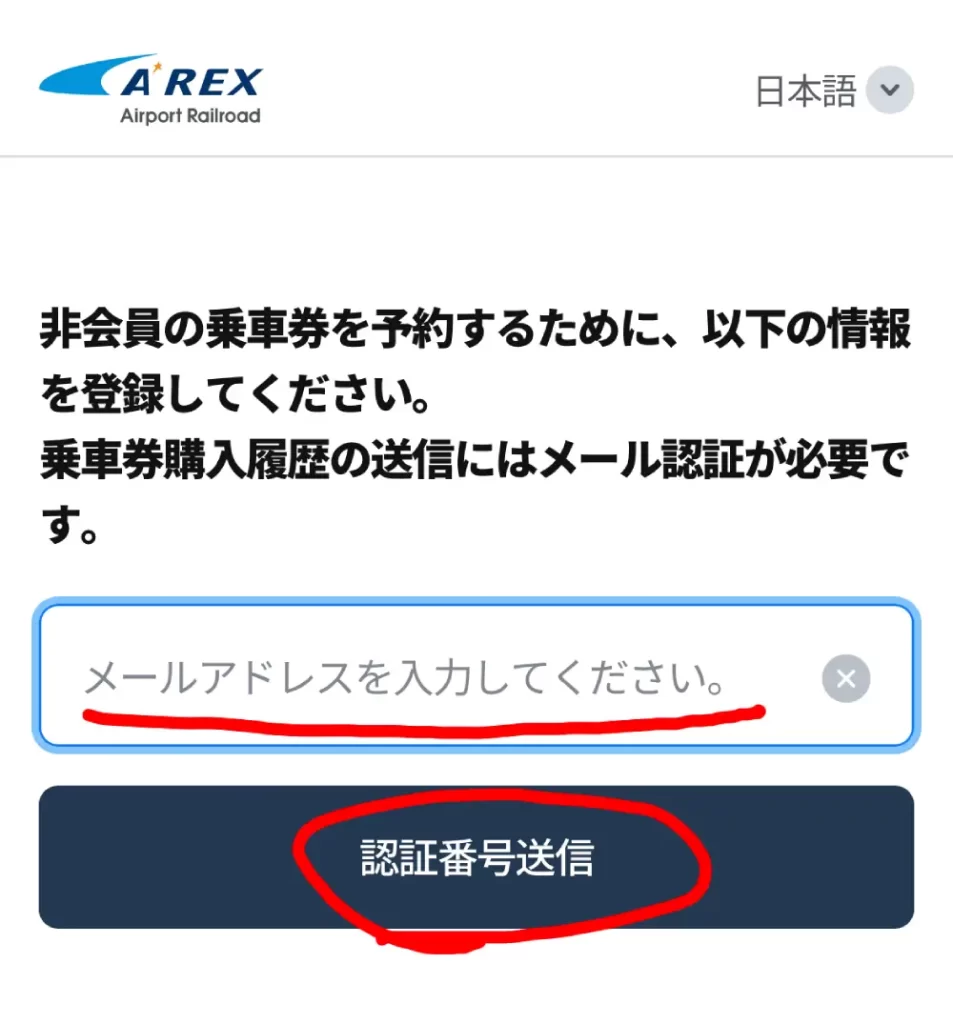
ご自身のアドレスを入力して「認証番号送信」ボタンをタップしましょう。
ご自身のメールアドレス宛に、AERXからメールが届きます。
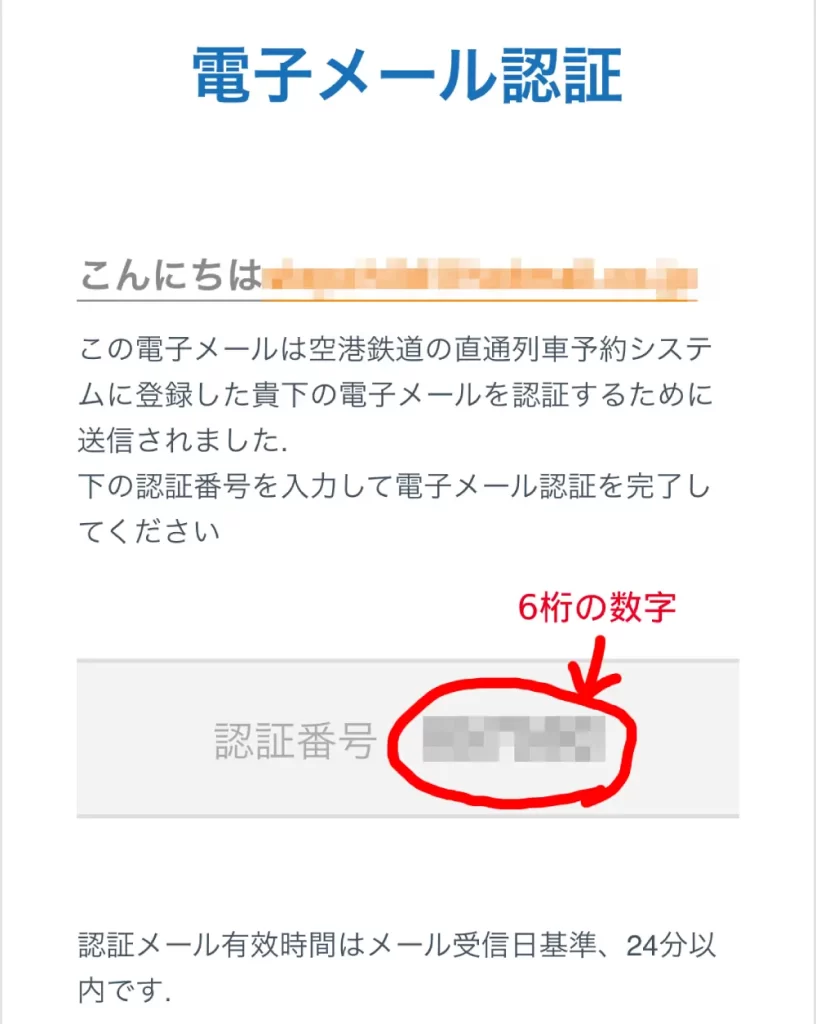
「6桁の数字」をコピーします。
AREXの予約画面に戻り、コピーした6桁の数字を「認証番号」に入力。
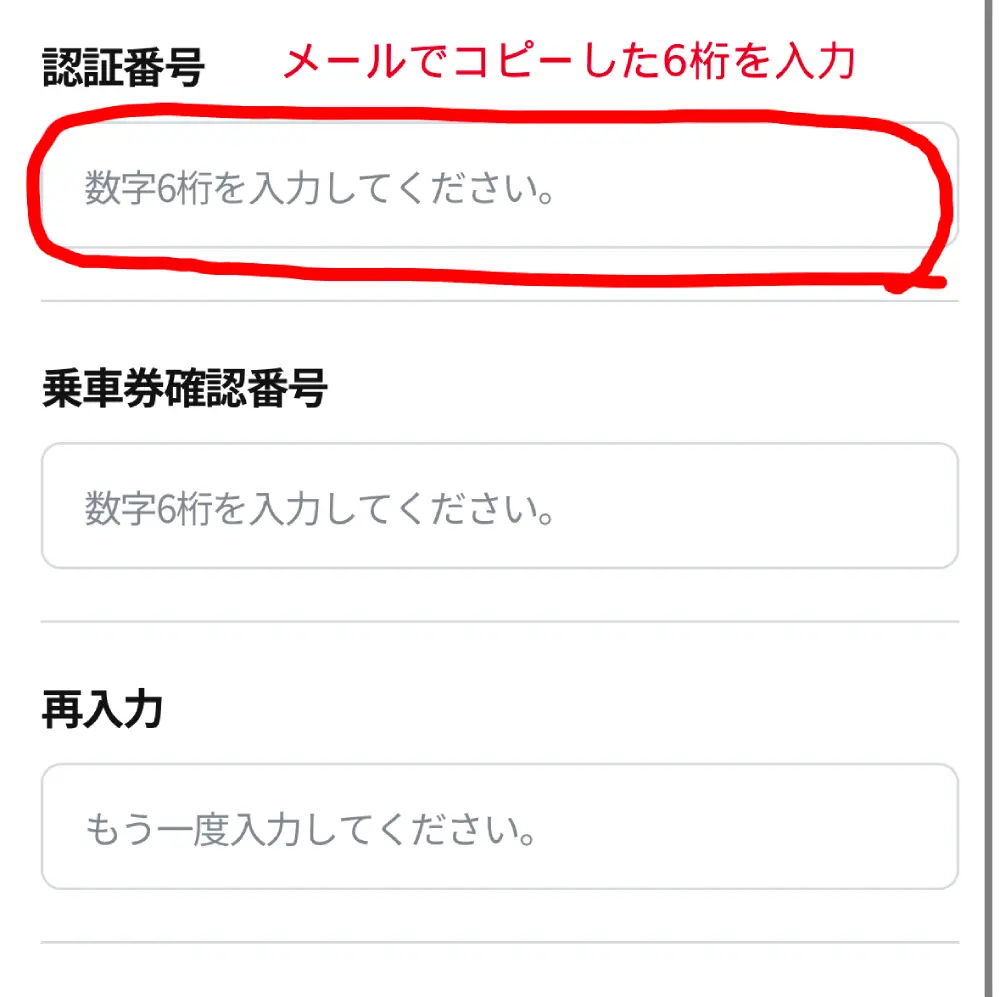
そして、最大のつまづきポイントはコレ!!!
「乗車券確認番号」です。
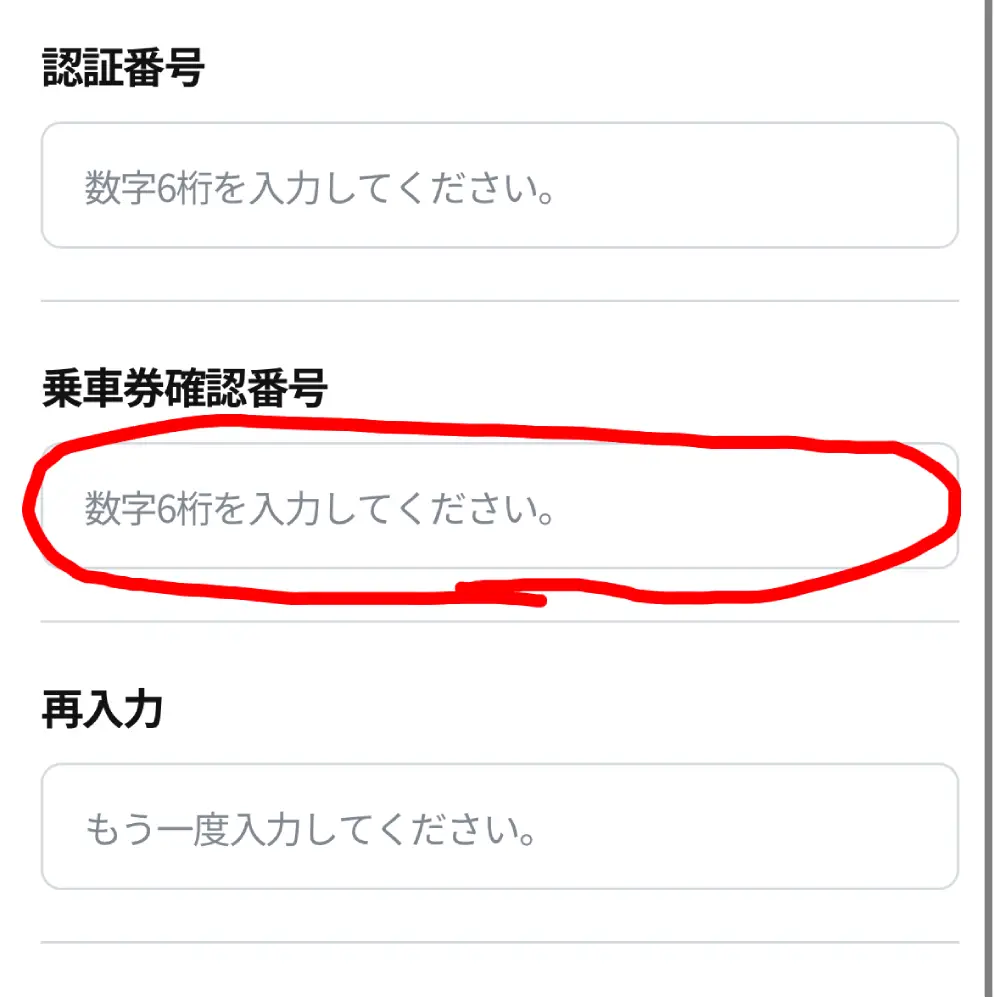
乗車券確認番号とは?
「乗車券確認番号」とは、パスワードのこと。
6桁の好きな「数字」を入力します。
シマダ予定を変更するときに必要になるので、忘れないようにメモしておきましょう!
KlookやKKdayで予約したバウチャー番号と思ってしまいますが、違うんですよね。
これ、結構トリッキーです…。
好きな数字を6桁入れましょう!
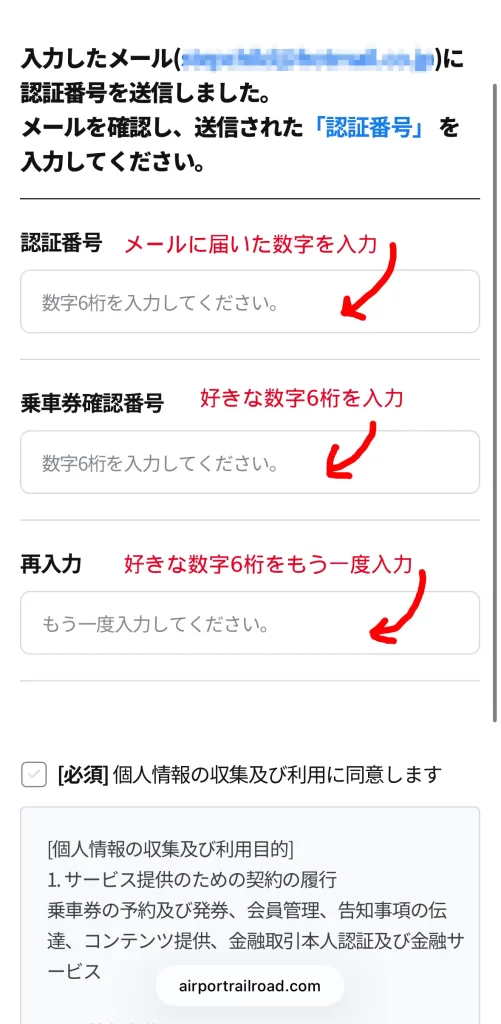
「個人情報」にチェックを入れて次へ進みます。
座席指定
乗車の便が決定すると、座席は自動的に割り当てになります。
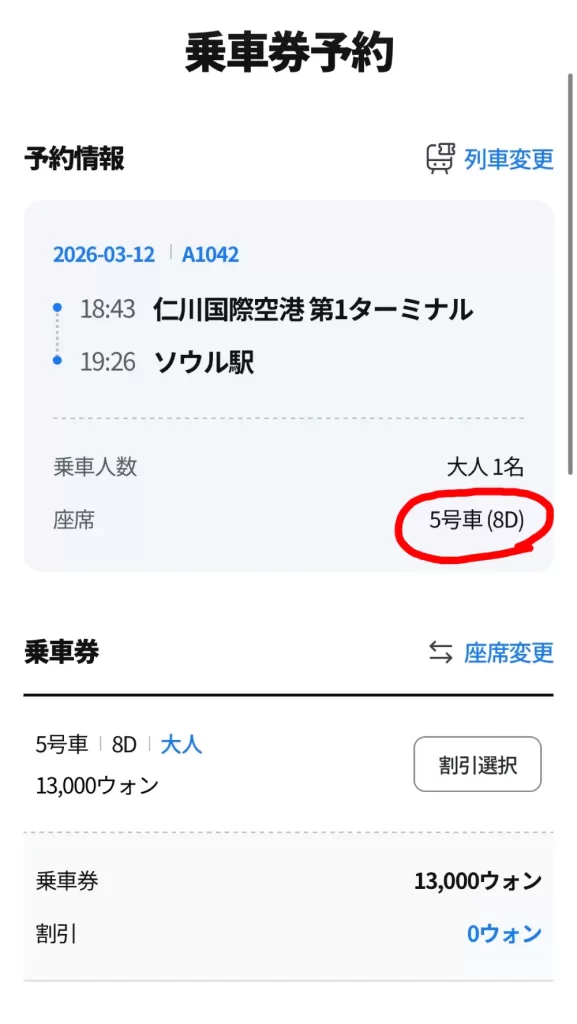
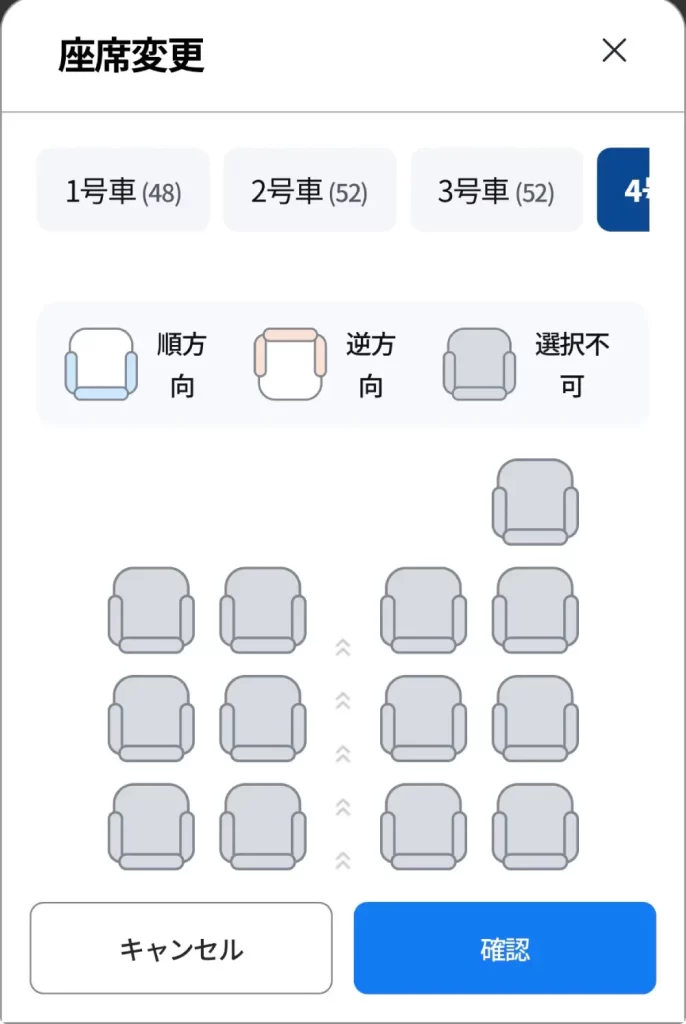
この画面で、そのまま座席指定(座席変更)ができます。
「座席変更」のテキストをタップします。

座席の変更画面になります。
グレーは予約済です。白い椅子のアイコンを選びましょう。
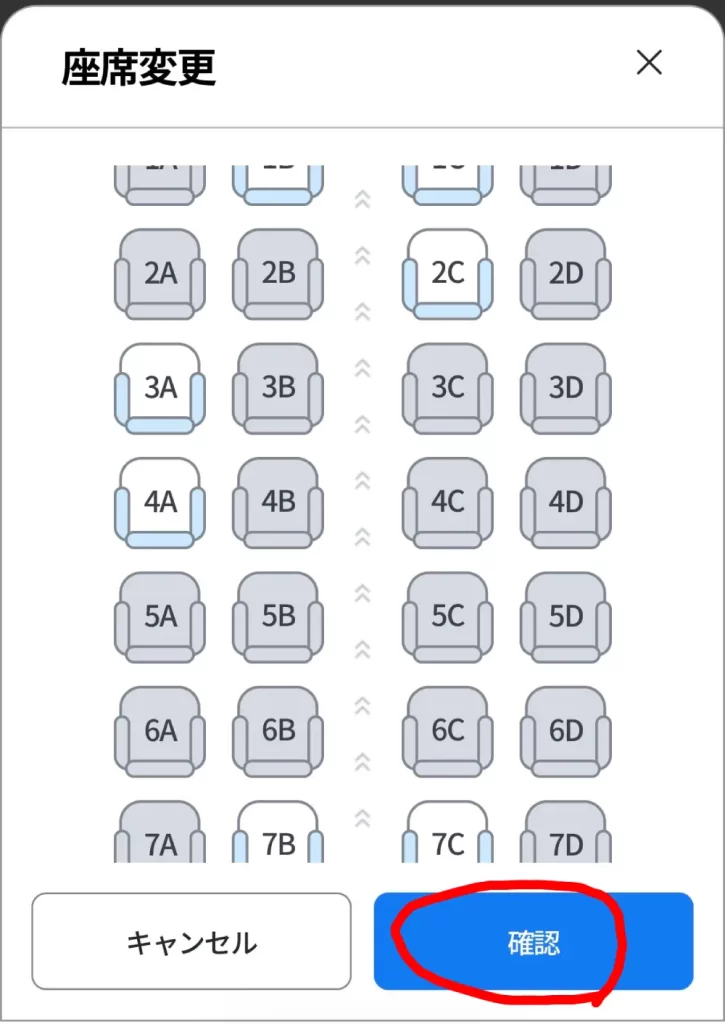
座席を指定したら「確認」をタップ。
AREXの座席には「進行方向の座席(順方向)」と「逆向きに進む(逆方法)」の座席があります。
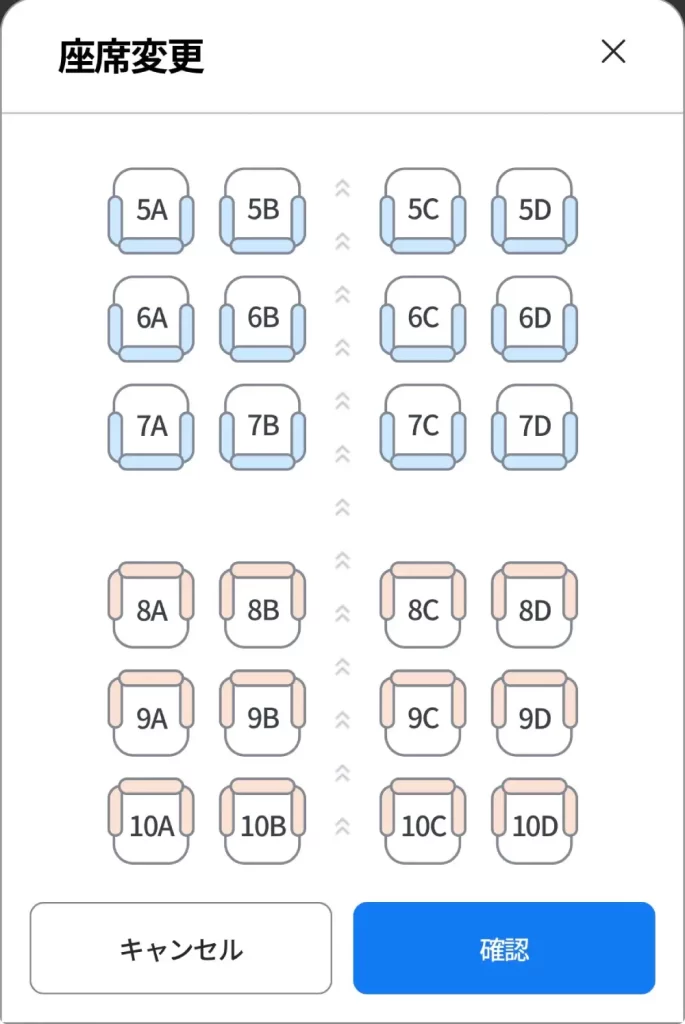
私が乗ったときは「逆方法」でした。
シマダ車がバックで走り続けるような感じで、違和感がすごかったです笑。
酔いやすい人は「順方向(進行方法)」がおすすめです。
予約済のチケットと紐づけ
最後に、予約済のチケットと、座席の紐づけをします!
「割引選択」ボタンをタップ。
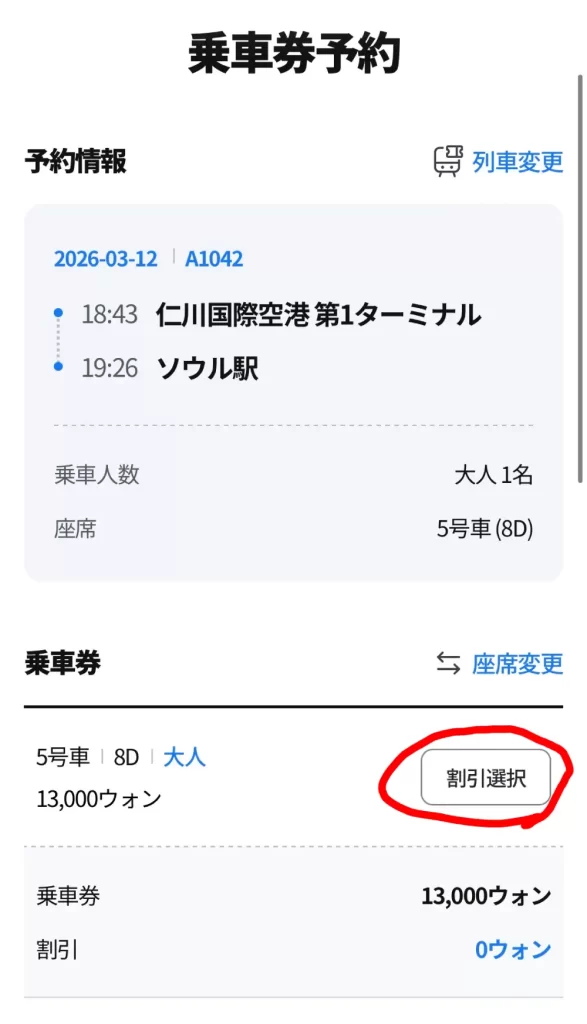
「交換番号」にチェックを入れます。
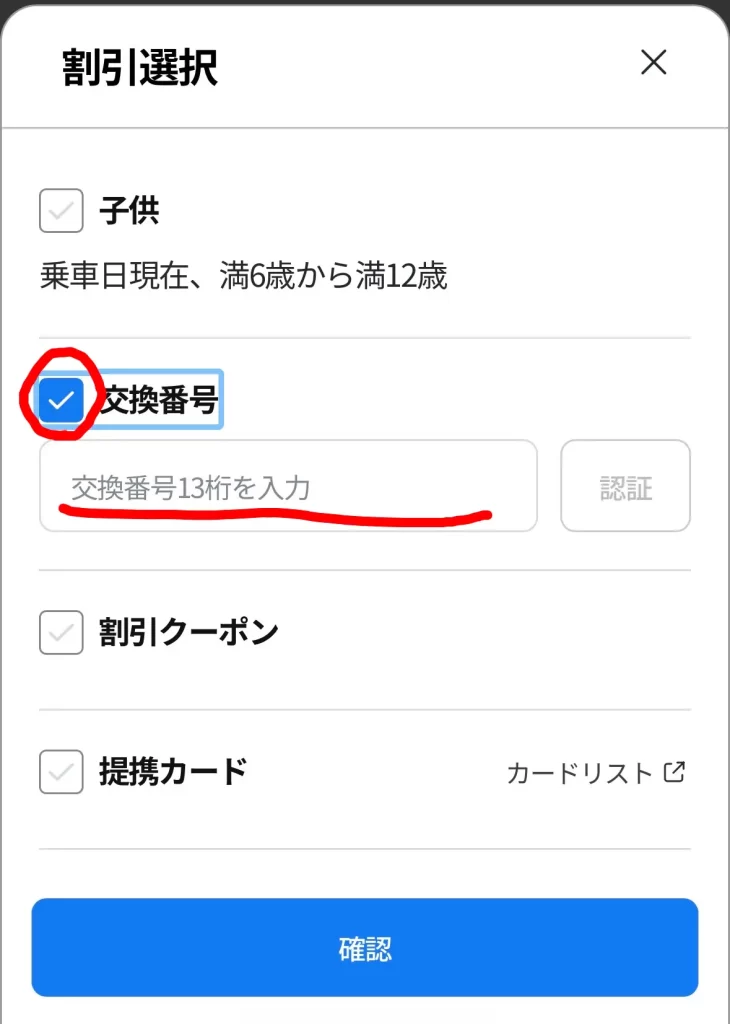
KlookやKKdayなど購入先のバウチャー番号(13桁)を入力し「認証」をタップします。
割引が適応され、合計が0ウォンになっていることを確認して「決済」をタップ。
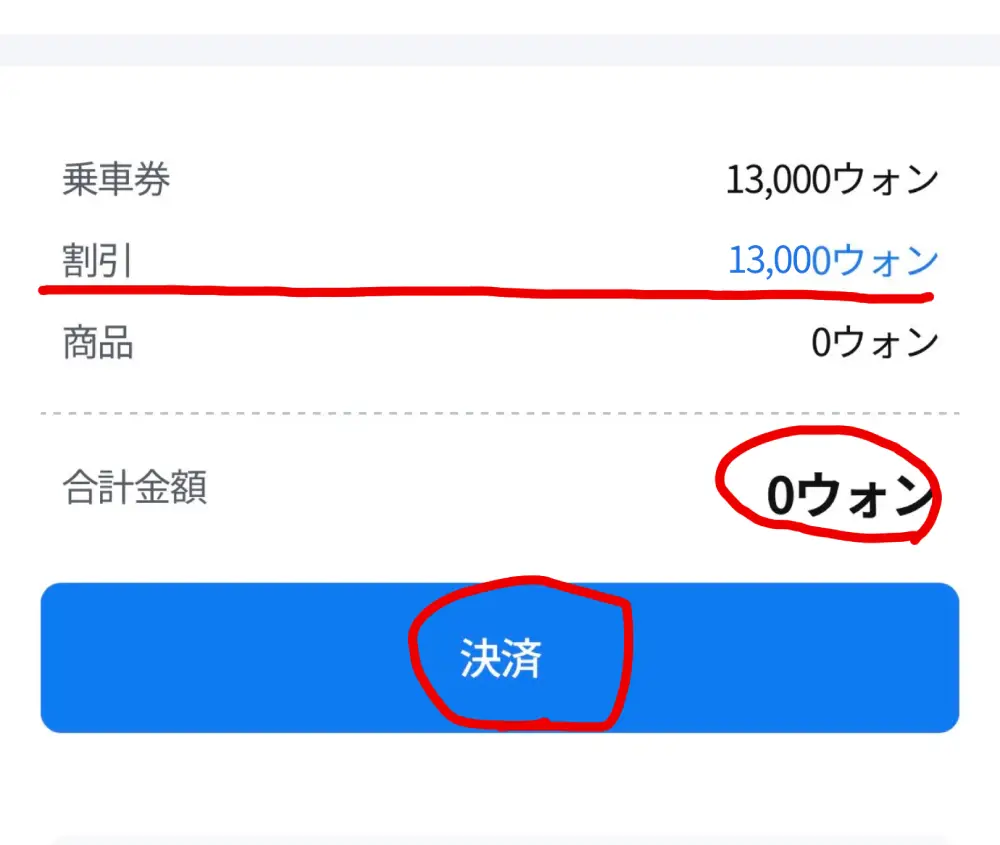
無事QRコードが発券されれば、座席指定完了です!
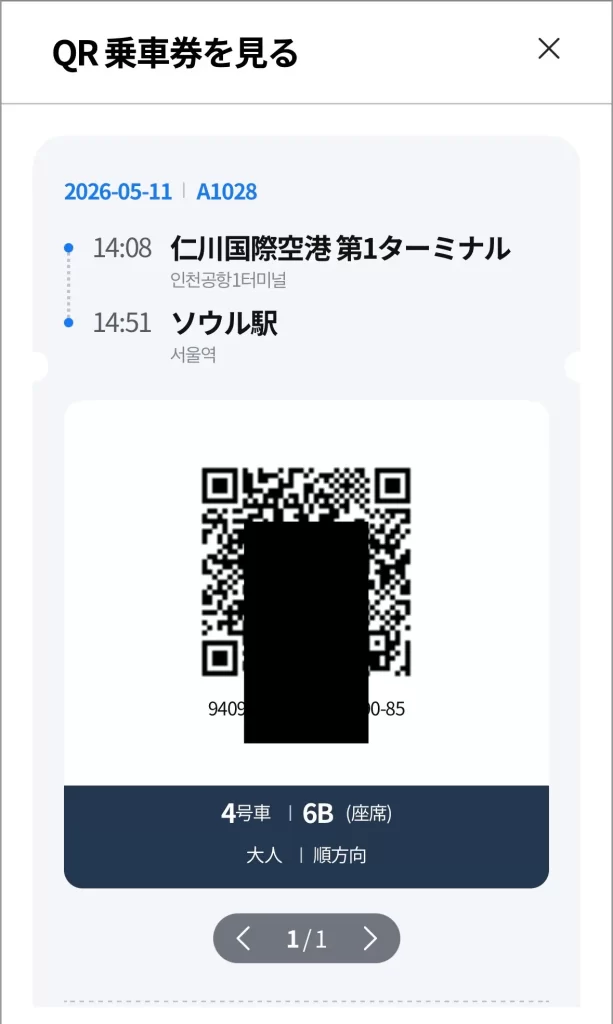
このQRを入場口でかざせばAREXに乗車できます。
シマダお疲れさまでした!
列車の変更方法
「フライトが遅れてる!!予定していた時刻に間に合わなそう…」
という場合。
列車の変更ができます!(座席の変更もOKです)
ただし、変更は3回までです。
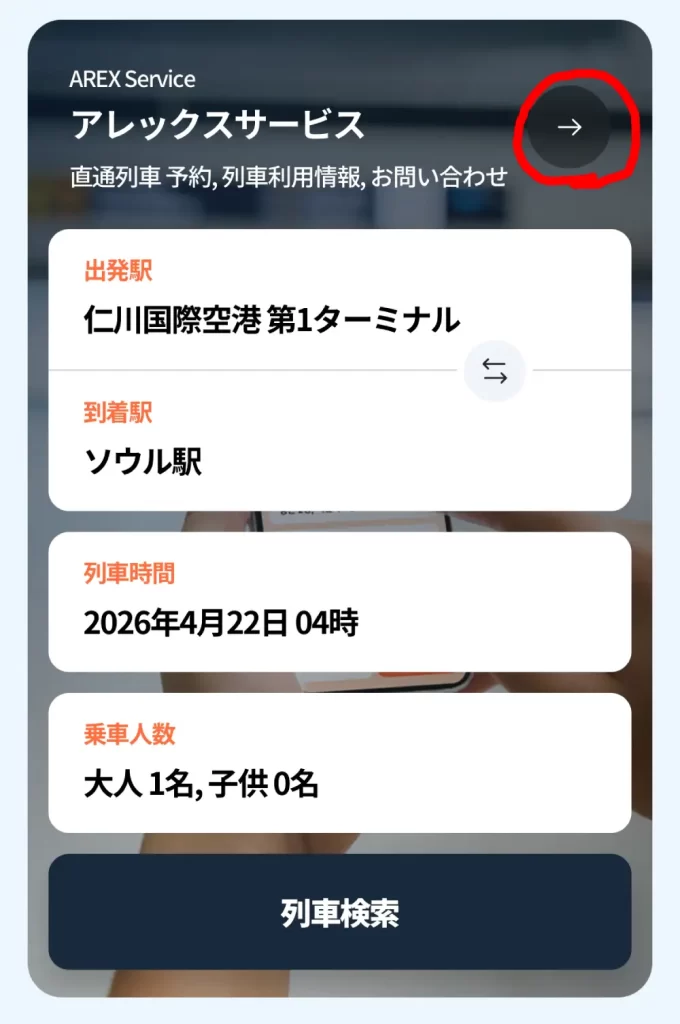
TOPページの、赤丸をつけた右向き矢印をタップします。
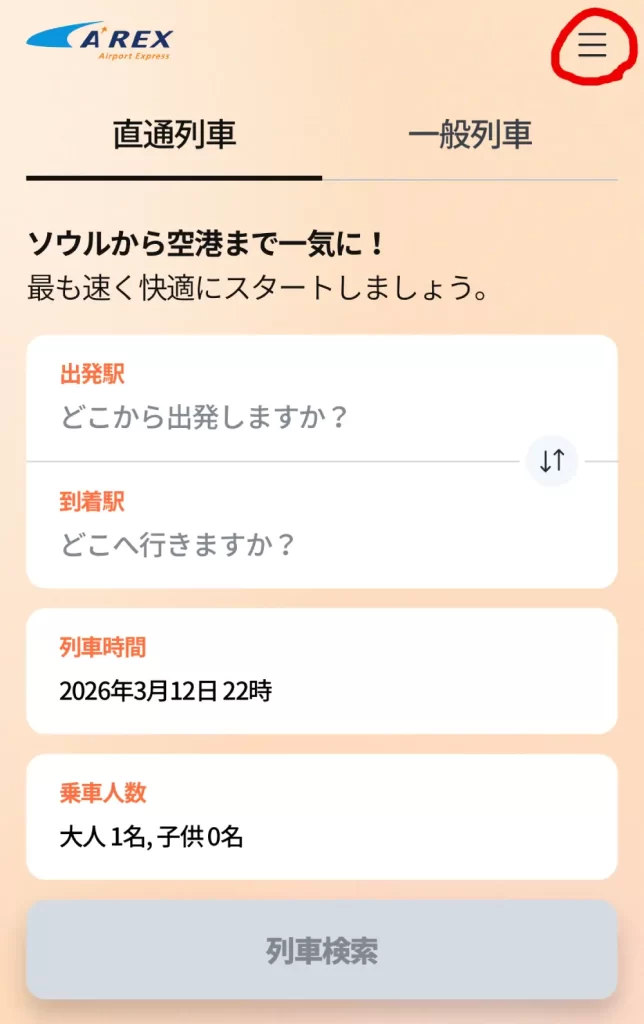
右上の「三本線」をタップ。
「乗車券変更・払戻し」をタップします。

以下の画面が出てきたら、座席予約時に登録した方をタップしましょう。
公式サイトから購入した人は「会員予約」を、KlookやKKdayで購入した人は「非会員予約」をタップ。
シマダ今回は「非会員予約」で進めます。
座席予約時に利用した「メールアドレス」と「確認番号(6桁)」を入力し、ログインボタンをタップします。
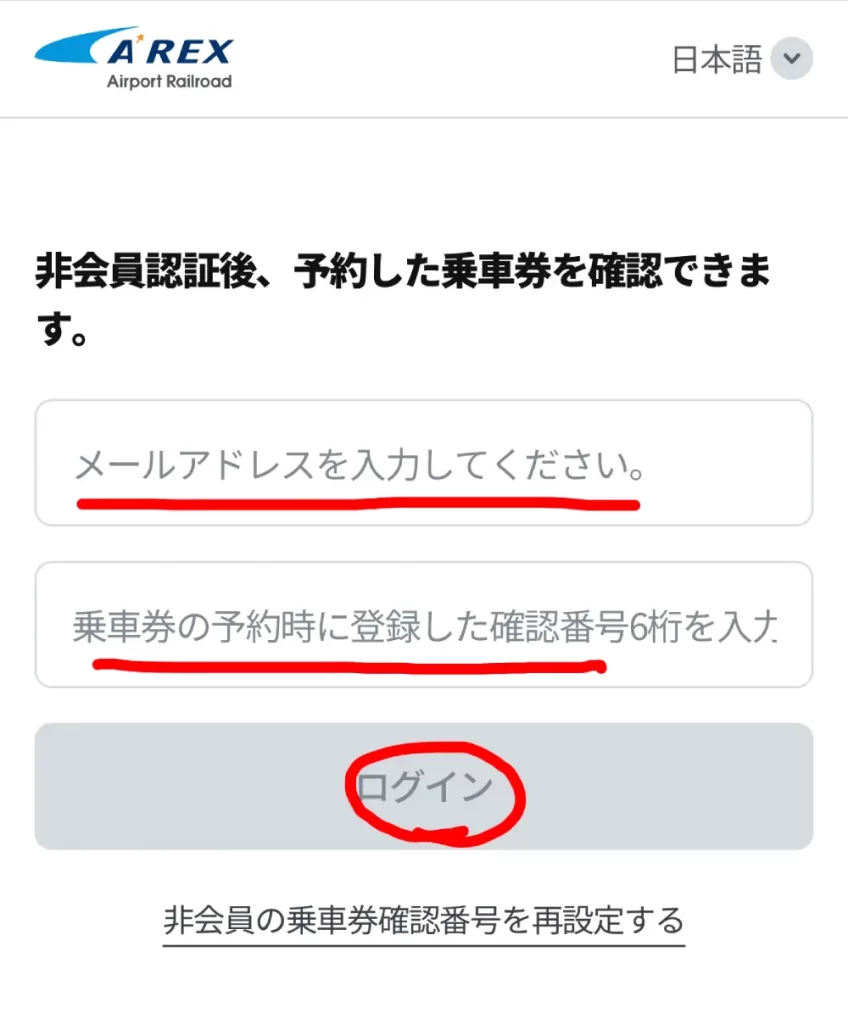
「確認番号」は、予約時にご自身で設定した6桁の数字です。(説明はこちら)
シマダ自分で設定した数字6桁のパスワードですよ〜
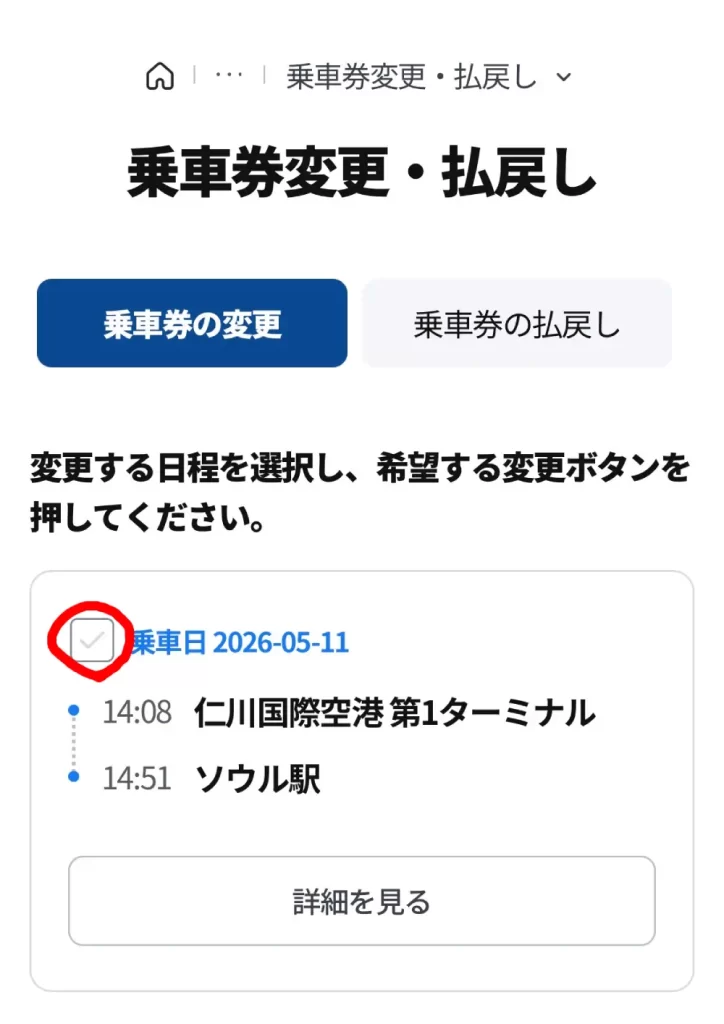
「乗車券変更・払戻し」画面になります。
変更する乗車日にチェックを入れましょう。
スクロールすると、ブルーのボタンが見えてきます。
時刻を変更したい場合は「列車変更」を、座席を変更したい場合は「座席変更」をタップしましょう。
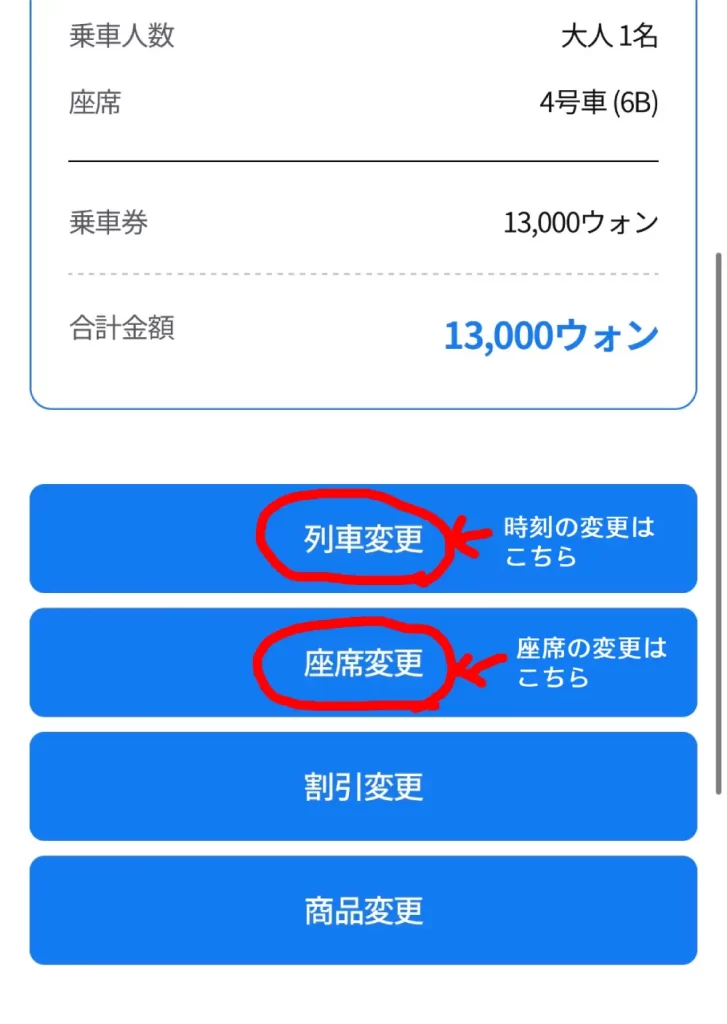
後の手順は、予約時と同様になります。
まとめ AREXの予約方法は、一度覚えればカンタン!日本語に設定して始めよう!
以上、AREXの予約方法・座席指定・予約変更方法についてご紹介しました。
いくつか覚えておきたい注意点があるので、改めてご紹介します。
- 言語設定を日本語にする
- すでにKlook等で予約済の場合は「非会員予約」を選ぶ
- 「乗車券確認番号」は6桁の好きな数字を入力
- 変更は3回まで!
特に分かりづらいのは「乗車券確認番号」だと思います。
好きな6桁の数字を入れるのですが、変更時にも必要になるので、覚えておきましょう。
一度覚えてしまえば意外とカンタンなAREX予約。
シマダ事前に予約して、当日はサクサク楽しみましょう!
シマダでした。